◆ 머리말
■ 개요
- Gemma 3 - 12b
- ollama : 0.23.1
- Tavily(일반검색,free요금,월1천회한도)
- SearXNG(민감검색)
◆ 사전작업
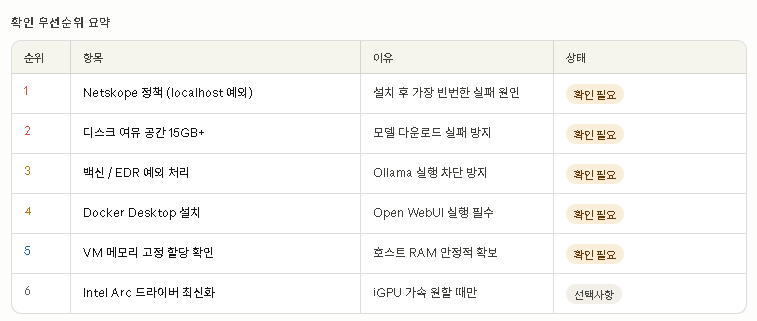
① 시스템 사전 확인
- 디스크 여유 공간 확인 필수
- Gemma 3 12B Q4 모델 파일 약 8GB + Ollama 설치 + Open WebUI Docker 이미지 약 2GB. 최소 15GB 이상 여유 권장 (SSD 선호).
Win + E → 드라이브 속성에서 여유공간 확인
- RAM 실제 사용량 확인 필수
- VM 32GB 할당 시 호스트 가용 RAM ≈ 27GB. 현재 실제 사용량 체크. 크롬·보안 솔루션 에이전트 등 상주 프로세스가 많으면 여유가 줄어들 수 있음.
작업 관리자 (Ctrl+Shift+Esc) → 성능 → 메모리- Windows 버전 확인 필수
- Ollama는 Windows 10 이상 지원. Open WebUI Docker는 Windows 10 21H2 이상 필요. Windows 11 Pro면 문제없음.
winver 실행 → 버전 확인- 백신 / EDR 예외 설정 확인 중요
- Ollama 실행 파일과 모델 다운로드 경로가 백신에 의해 차단될 수 있음. 설치 전 보안 솔루션 정책에서 예외 추가 가능 여부 확인. 특히 기업 EDR 환경에서 문제 발생 빈도 높음.
Ollama 설치 경로 예외
모델 저장 경로 예외- Netskope 클라이언트 정책 확인 중요
- Netskope CASB/SWG 클라이언트가 설치되어 있으면 로컬호스트(127.0.0.1) 간 통신도 인터셉트할 수 있음. Ollama(11434포트) ↔ Open WebUI(3000포트) 통신이 차단될 가능성 확인 필요.
localhost 트래픽 예외 정책
포트 11434, 3000
② Docker 환경 확인 (Open WebUI용)
- Docker Desktop 설치 여부 필수
- Open WebUI는 Docker 컨테이너로 실행. Docker Desktop이 없으면 먼저 설치 필요. Windows 11 Pro는 Hyper-V 기반으로 바로 동작.
- https://docs.docker.com/desktop/setup/install/windows-install/
docker --version
- Hyper-V / WSL2 충돌 가능성 확인
- 이미 Hyper-V VM을 32GB로 운용 중. Docker Desktop도 Hyper-V 또는 WSL2 백엔드를 사용. 동시에 실행 시 메모리 경합 발생 가능. VM을 일시 중지하거나 Docker를 WSL2 모드로 설정 권장.
VM 실행 중 Docker 메모리 경합 주의- Docker 메모리 제한 설정 권장
- Docker Desktop 기본 설정은 시스템 RAM의 50%까지 사용 가능. VM과 경합하지 않도록 Docker 메모리를 4~6GB로 제한 설정 권장. Open WebUI 자체는 가볍기 때문에 충분.
Docker Desktop → Settings → Resources → Memory: 4GB
③ 네트워크 / 방화벽 확인
- 모델 다운로드 가능 여부 필수
- Gemma 3 12B 모델 파일(약 8GB)을 Ollama가 자동 다운로드. 사내 프록시가 ollama.com, huggingface.co 도메인을 차단하는지 확인
# 각 주소를 그대로 주소창에 입력해서 열립니다.

https://ollama.com
https://huggingface.co
https://registry.ollama.ai

# DNS 해석 되는지 확인

nslookup ollama.com
nslookup huggingface.co
- Windows 방화벽 포트 허용 필수
- Ollama API 포트 11434, Open WebUI 포트 3000이 로컬호스트에서 열려야 함. 외부 노출 불필요 — 로컬(127.0.0.1)에서만 접근하도록 설정.
netstat -an | findstr "11434 3000" ← 설치 후 확인용
- 사내 보안 정책 검토 중요
- 개인 노트북인지 회사 지급 장비인지에 따라 로컬 AI 툴 설치 가능 여부가 달라질 수 있음. 특히 보안 담당자이므로 자체 설치 전 정책 확인 권장.
회사 지급 장비라면 IT/보안팀 확인
④ Intel iGPU 가속 사전 준비 (선택)
- Intel Arc 드라이버 버전 확인
- iGPU 가속을 원한다면 Intel Arc 드라이버가 최신 버전이어야 함. 구형 드라이버에서는 Ollama가 GPU를 인식 못할 수 있음.
장치 관리자 → 디스플레이 어댑터 → Intel Arc → 드라이버 버전 확인

# Intel ARC 드라이버 다운로드
https://www.intel.com/content/www/us/en/download/785597/intel-arc-graphics-windows.html- 전원 관리 설정 확인
- 노트북 절전 모드에서 LLM 추론 중 성능이 급격히 저하될 수 있음. 추론 시에는 고성능 전원 계획으로 전환 권장.
전원 및 절전 설정 → 고성능 또는 균형으로 설정
◆ 본작업
■ step01. Ollama 설치


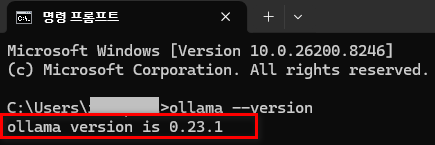
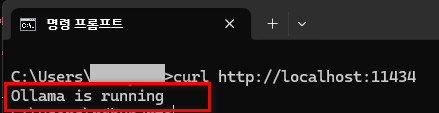
■ step02. Gemma 3 12B 모델 다운로드


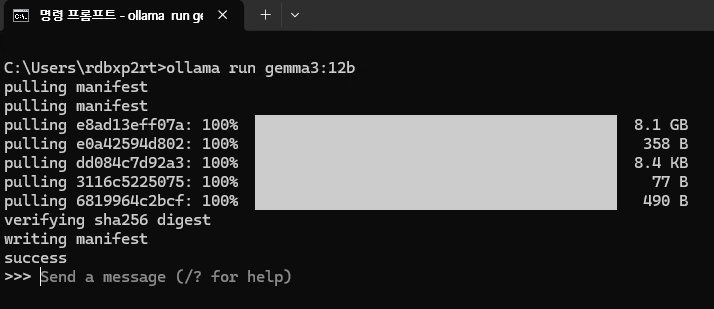


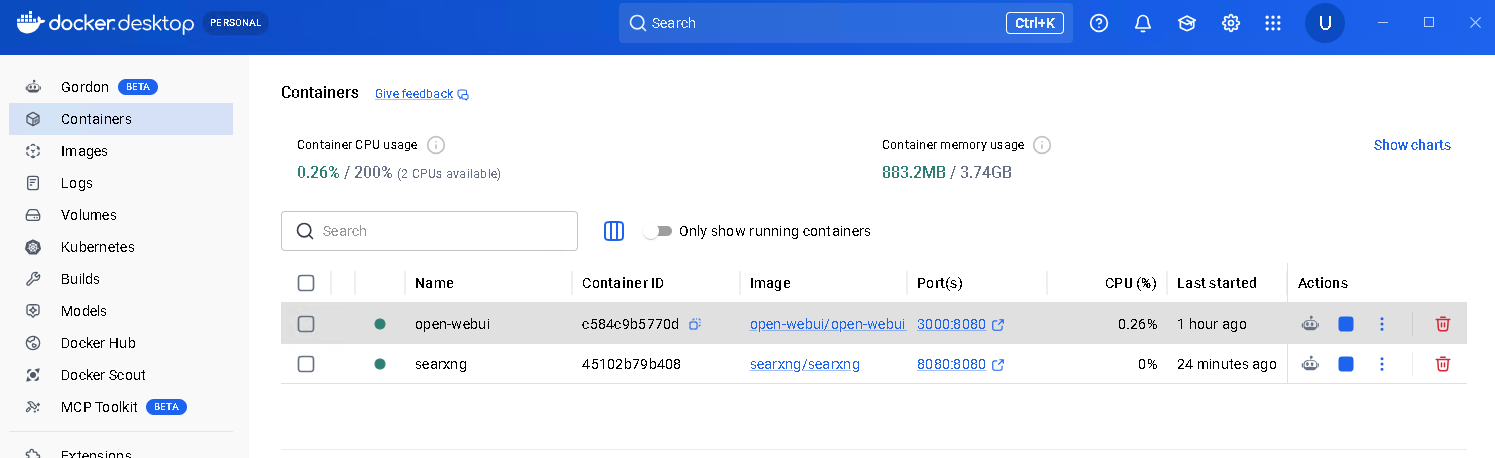
■ step03. Open WebUI 설치 (Docker)

• -v open-webui → 대화 기록 영구 저장
• --restart always → Windows 재시작 후 자동 실행
• 첫 실행 시 이미지 다운로드로 2~3분 소요

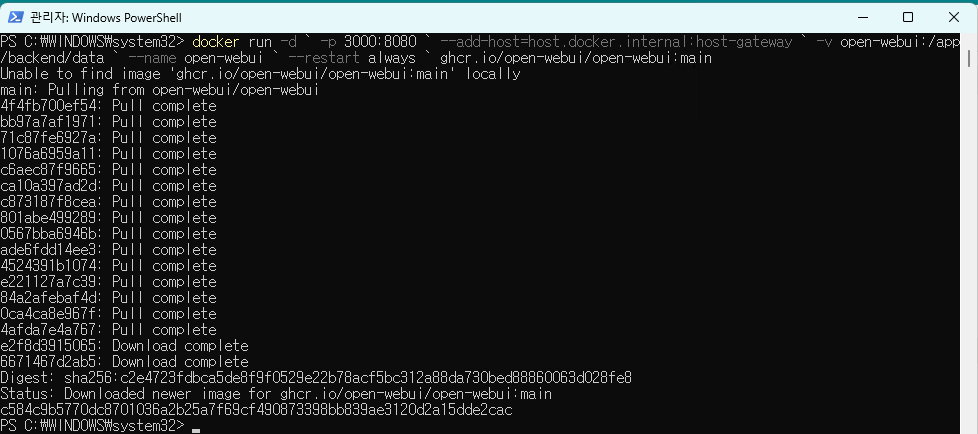


■ step04. 첫 실행 및 설정


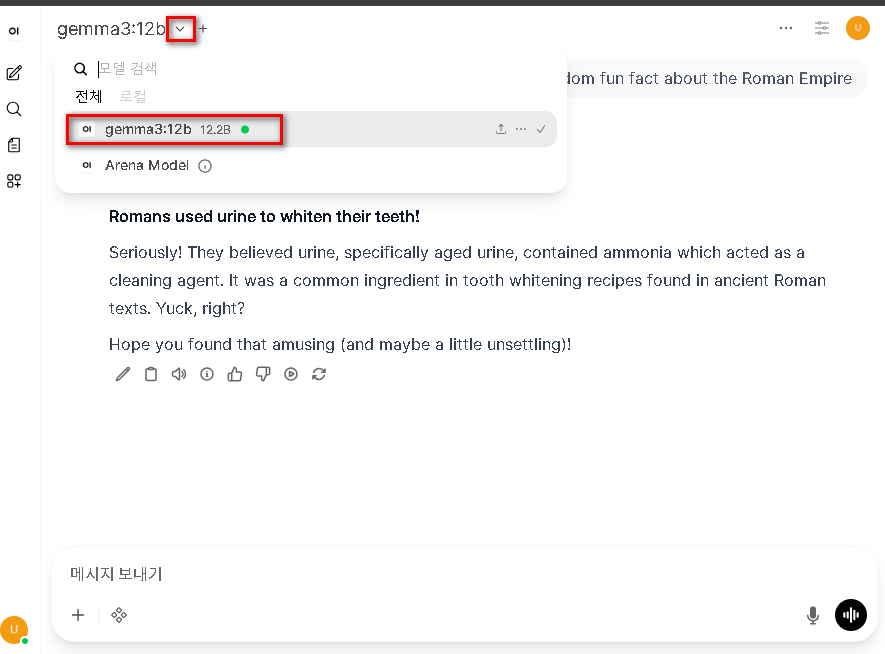
모델 목록이 비어있는 경우인데, 이때는 Open WebUI Settings에서 Ollama URL을 http://host.docker.internal:11434 로 바꿔서 해결

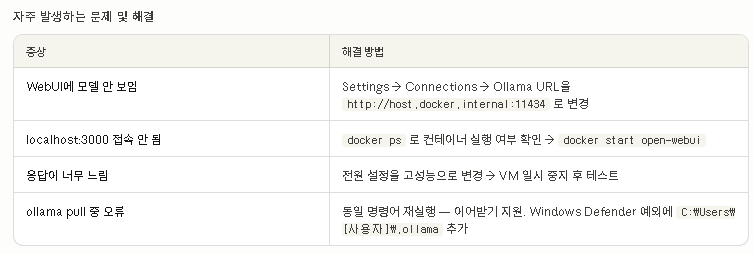
■ step05. 부팅 시, 자동 시작 설정

① Docker Desktop 자동 시작 설정 — 확인 및 켜기
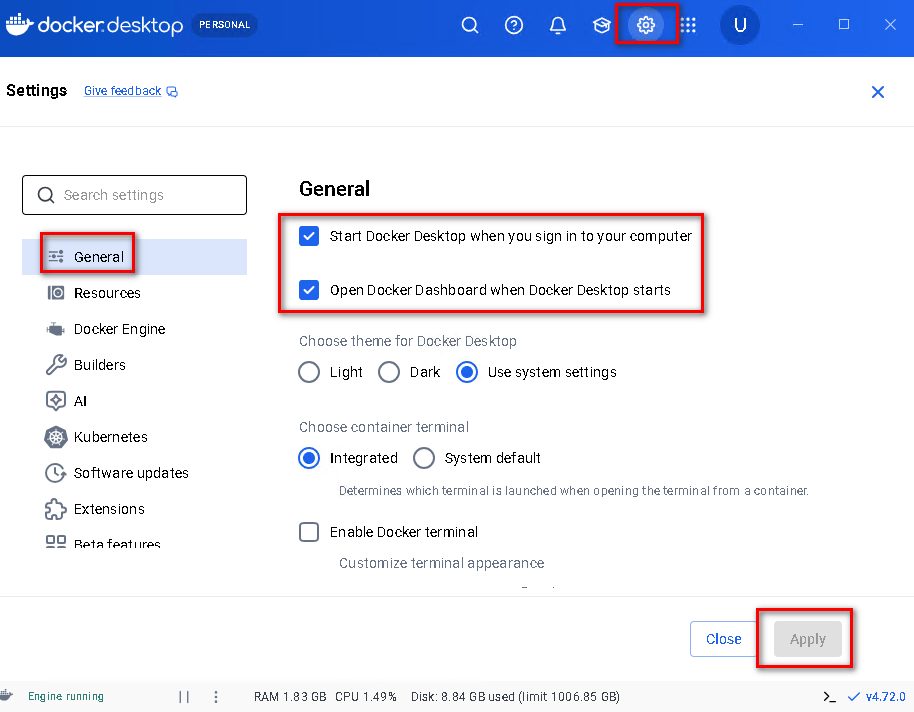
② 재시작 후 정상 동작 확인 순서
step06. 로컬 모델인 Gemma 3에 외부 연결(인터넷 검색 능력) 추가 (Tavily (일반 검색) + SearXNG (민감 검색))
① Tavily 가입 및 API 키 발급
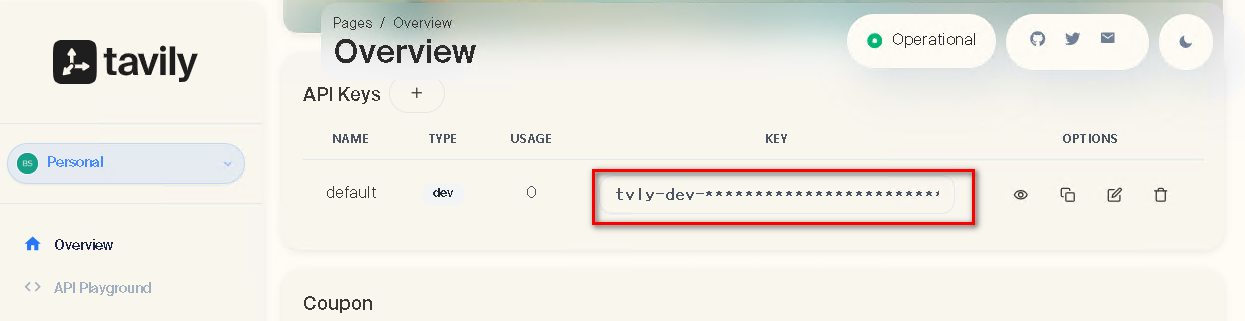
② SearXNG 로컬 설치

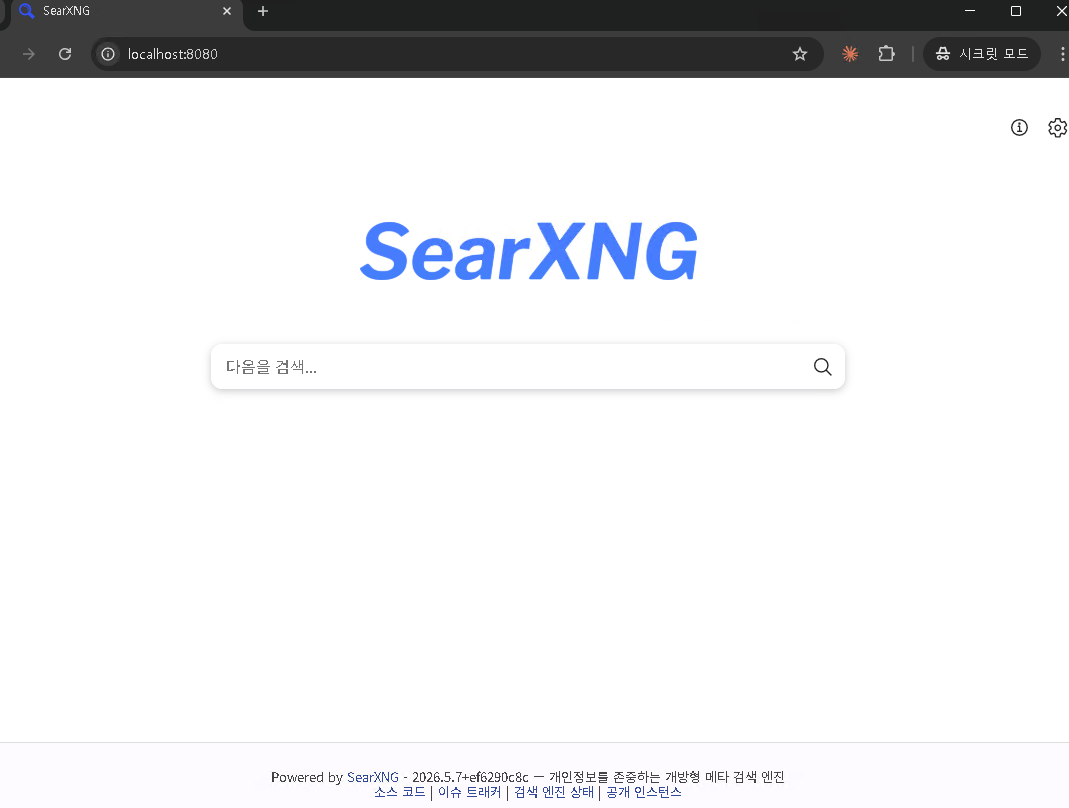

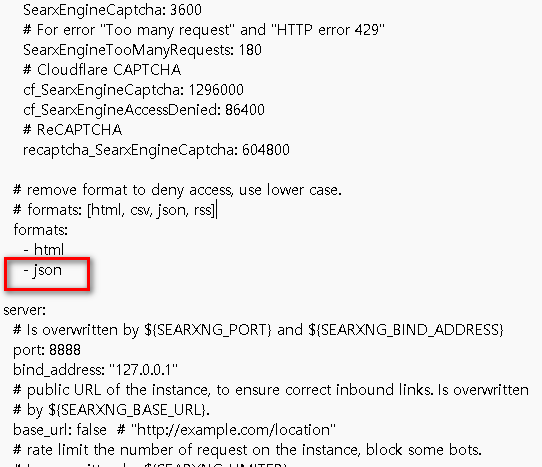


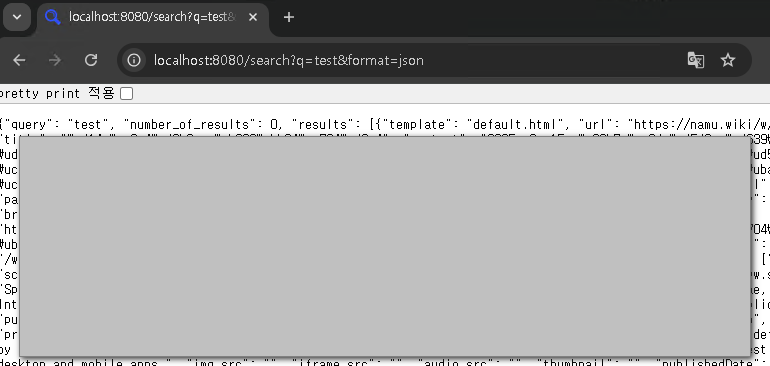
# SearXNG JSON 응답 활성화가 안되는 경우, settings.yml에 - json 한 줄 추가가 잘 되었는지 확인 필요
docker exec searxng cat /etc/searxng/settings.yml
-> docker cp searxng:/etc/searxng/settings.yml ./settings.yml
-> notepad ./settings.yml 수정
-> docker cp ./settings.yml searxng:/etc/searxng/settings.yml
또는
docker exec -it searxng sh -> cd /etc/searxng/ -> vi settings.yml (컨테이너에서 직접 수정)
docker restart searxng
③ Open WebUI 웹 검색 설정


④ 실제 사용 — 검색 활성화 및 전환

※ 상황별 사용
🌐 Tavily 사용 (기본)
• 오늘 날씨
• 최신 보안 뉴스
• CVE 취약점 정보
• 제품 릴리즈 노트
• 일반 기술 문서
🔒 SearXNG 전환
• 고객사 도메인 조회
• 내부 IP 관련 검색
• 탐지된 악성 URL
• 민감 키워드 포함
• 외부 유출 불가 정보
※ 엔진 전환 방법
Admin Panel → Settings → Web Search → Engine 변경 → Save. 30초면 전환 완료.
Tavily → SearXNG 전환 경로: localhost:3000 → 우측상단 아이콘 → Admin Panel → Settings → Web Search → searxng 선택 → Save
'Windows > Win11' 카테고리의 다른 글
| IP정보로 PC 팝업창으로 메세지 보내기 (0) | 2026.01.05 |
|---|---|
| 윈도우11 라이선스 확인 방법 (0) | 2025.12.19 |
| [Sonartype/Nexus] 넥서스 저장소 admin 계정 비번 초기화 (0) | 2025.09.24 |
| [Sonartype/Nexus] 넥서스 repository 저장소 구축 (0) | 2025.09.19 |